Рисование акварелью онлайн: гайд по Акварельной мастерской
В Акварельной мастерской 3D Cover Design можно рисовать прямо в браузере: выбирать кисти, смачивать бумагу, смешивать цвета, добавлять русские надписи и сохранять результат. Здесь краска ведёт себя по-разному на сухом и влажном участке. Поэтому для начала полезно освоить несколько мазков, а затем собрать небольшой законченный рисунок.
В этом гайде создадим простой акварельный фон и добавим надпись «Тёплый день». Параллельно разберём бумагу, дополнительные инструменты, исправления и два способа сохранения.
Содержание
1. Подготовьте лист и выберите бумагу
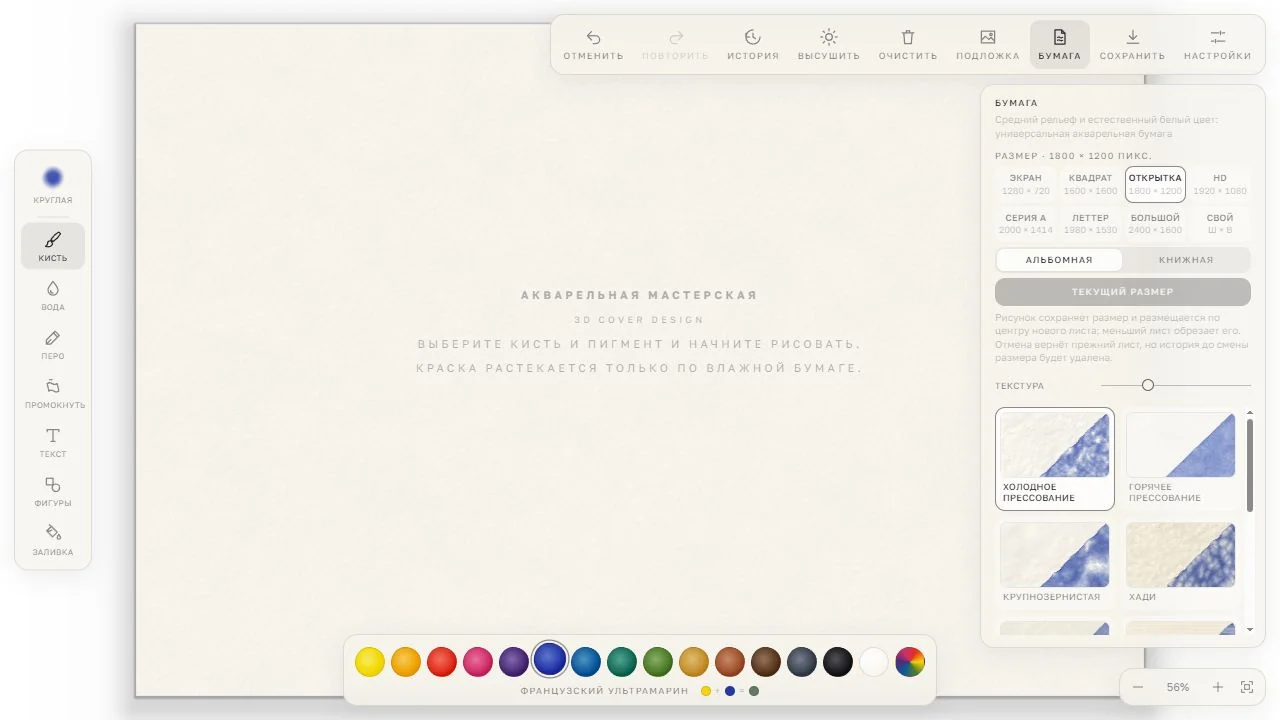
Откройте «Бумага», выберите размер «Открытка» и альбомную ориентацию, затем нажмите «Применить». У этого формата размер 1800 × 1200 пикселей. Для другого проекта есть «Квадрат», HD и вариант «Свой», где ширину и высоту можно задать вручную. Выбирайте размер до рисования: уменьшение уже заполненного листа обрезает края изображения.
Начните с бумаги «Холодное прессование». У неё умеренный рельеф, на котором удобно изучать мазки. «Горячее прессование» выглядит более гладким, а «Крупнозернистая» сильнее подчёркивает фактуру сухой кисти. Ползунок «Текстура» меняет выраженность поверхности. Можно сравнивать бумаги на одном рисунке, но сам размер листа и тип бумаги — разные настройки.
Если лист не помещается в рабочую область, используйте «Вписать в окно» в блоке масштаба. Увеличение на экране помогает рисовать детали и не увеличивает разрешение скачиваемого изображения.
2. Сделайте несколько пробных мазков
Нажмите на название текущей кисти, чтобы открыть библиотеку, и выберите «Круглая». Затем включите инструмент «Кисть» и выберите цвет на палитре. Проведите короткую линию и нарисуйте рядом небольшое пятно. Перед основной работой попробуйте несколько кистей: их образцы показывают различия в форме следа.
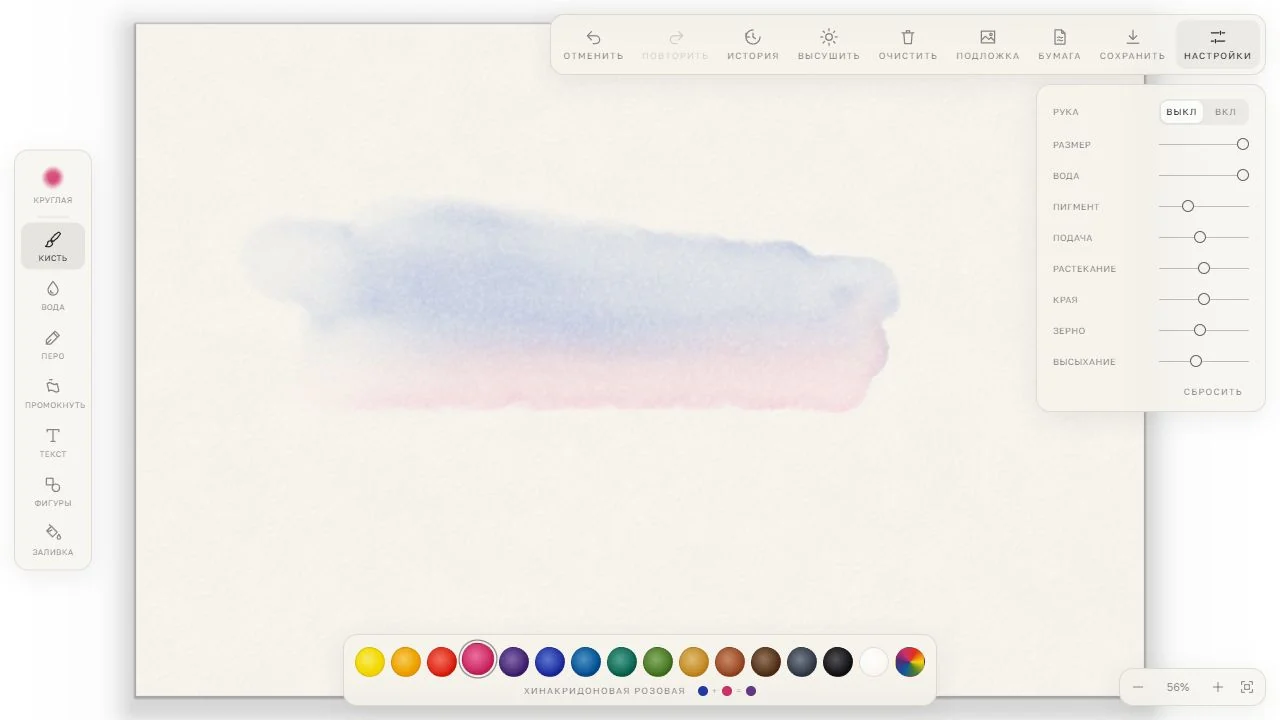
В «Настройках» сначала меняйте только «Размер», «Вода» и «Пигмент». Размер отвечает за ширину следа, вода — за влажность, пигмент — за количество краски. Сделайте один мазок с меньшим количеством воды, второй — с большим, сохранив тот же цвет. Так проще увидеть влияние настройки, чем одновременно двигать все ползунки.
Позже можно добавить «Зерно», изменить «Растекание» и скорость «Высыхания». Если настройки стали неудобными, кнопка «Сбросить» вернёт исходные параметры кисти; нарисованные мазки останутся на листе.
3. Создайте мягкое пятно с помощью воды
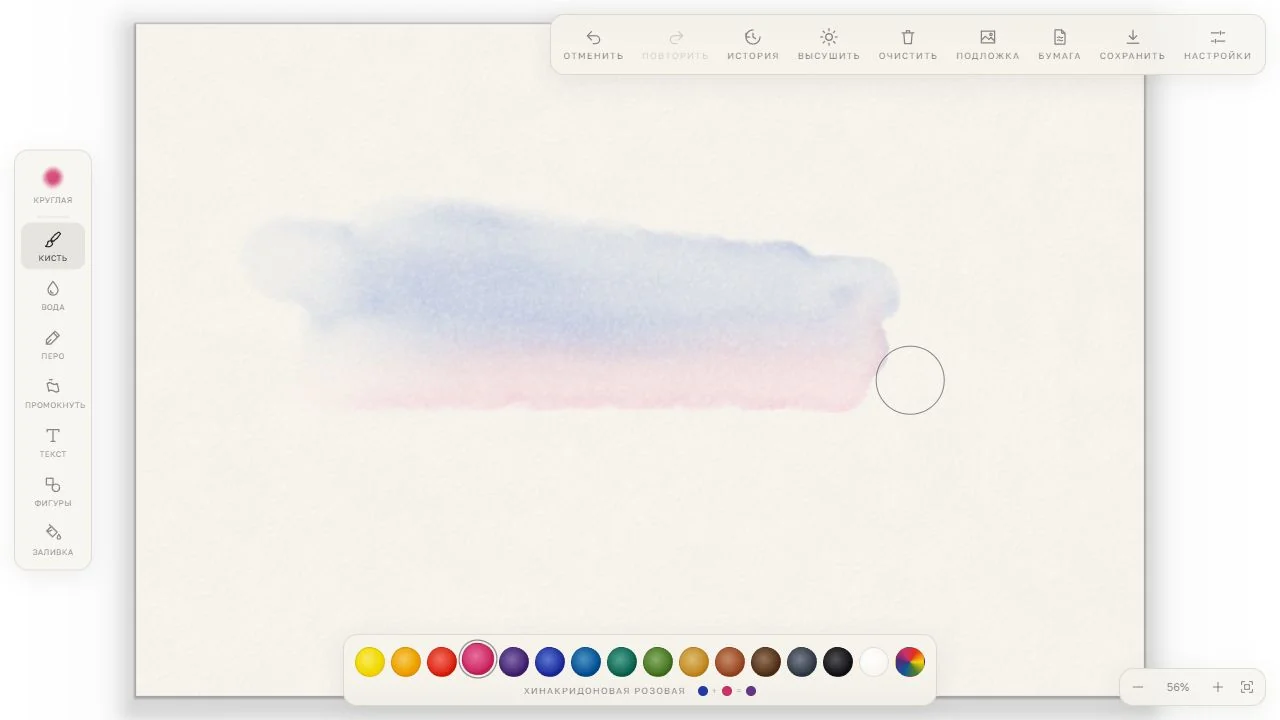
Выберите «Вода» и проведите несколько движений в центре листа. Этот инструмент смачивает бумагу и размывает краску. Переключитесь обратно на «Кисть», выберите «Французский ультрамарин» и добавьте цвет внутри смоченного участка. Пока участок влажный, след будет растекаться.
Добавьте второй цвет рядом с первым, оставляя свободные участки бумаги. Для простого фона достаточно двух-трёх оттенков: так легче следить за смешиванием и не перекрыть всё пятно плотной краской. Сделайте паузу и посмотрите, как меняются края. Если нужен более чёткий след, уменьшите воду или рисуйте по сухому участку.
Когда форма пятна устраивает, нажмите «Высушить». Краска закрепится, и можно переходить к деталям. Сушка полезна между этапами, когда вы хотите сохранить уже получившиеся переходы.
4. Добавьте детали, фигуры и заливку
Уменьшите кисть и нарисуйте поверх высушенного пятна несколько линий или листьев. Для тонкого контура попробуйте «Перо»: оно рисует чернильную линию выбранного цвета. Не обязательно заполнять весь лист — свободная бумага оставит место для надписи.
Инструмент «Фигуры» помогает нарисовать ровный контур. Выберите эллипс, звезду или прямоугольник и потяните по листу, задавая его размер. После отпускания контур будет нарисован отдельными штрихами. В панели можно выбрать кисть, перо или воду, настроить нажим, скорость и пропорции.
Для заполнения области есть «Заливка». Выберите краску или воду и нажмите внутри нужного участка без перетаскивания. «Допуск» регулирует, насколько различающиеся цвета считаются одной областью. Если заливка захватывает лишнее, отмените её и уменьшите допуск.
5. Напишите текст по-русски
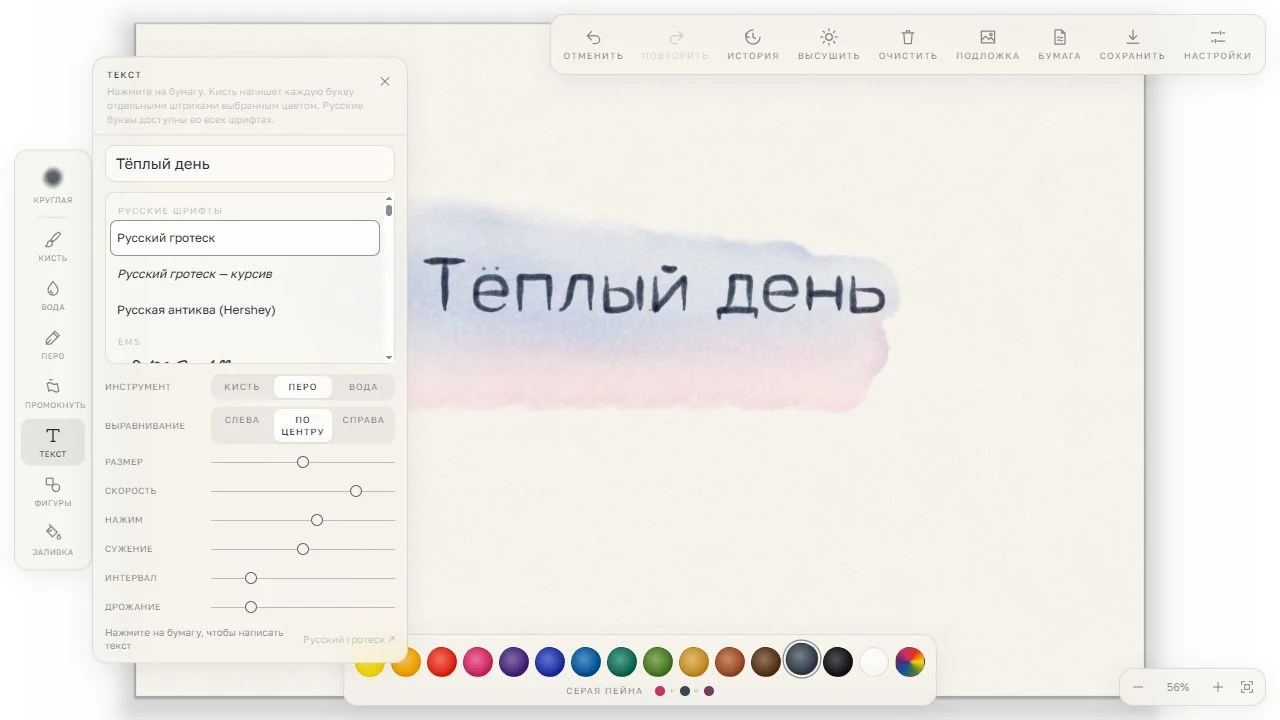
Выберите «Текст», введите «Тёплый день» и найдите «Русский гротеск» в группе «Русские шрифты». Есть также курсивный вариант и «Русская антиква (Hershey)». Установите размер и выравнивание, выберите пигмент. Для надписи можно использовать кисть, перо или воду.
Наведите указатель на свободное место: появится предварительный контур надписи. Нажмите на лист, чтобы начать рисование. Буквы выполняются штрих за штрихом, поэтому дождитесь завершения. «Скорость», «Нажим» и «Дрожание» меняют характер письма. Кнопка «Стоп» прерывает процесс.
Готовая надпись становится частью рисунка. Если её нужно заменить, отмените действие и разместите исправленный вариант заново. Для первого опыта сделайте короткую строку и оставьте вокруг неё достаточно свободного места.
Как исправить рисунок и использовать подложку
Для неудачного мазка используйте «Отменить», для возвращения отменённого — «Повторить». В «Истории» можно перейти сразу к нужному шагу. «Промокнуть» впитывает влажную краску: попробуйте его, когда пятно ещё мокрое и требуется осветлить часть следа. Этот инструмент не заменяет отмену действия.
Если нужен образец, откройте «Подложка» и загрузите изображение. Уменьшите его непрозрачность, впишите в лист или переместите. По подложке можно рисовать вручную; режим «Заливка по подложке» определяет области заливки по её линиям. Загруженное фото служит ориентиром, а автоматического превращения фотографии в акварель здесь нет. Подложка не попадает в экспорт изображения.
Сохраните проект и готовое изображение
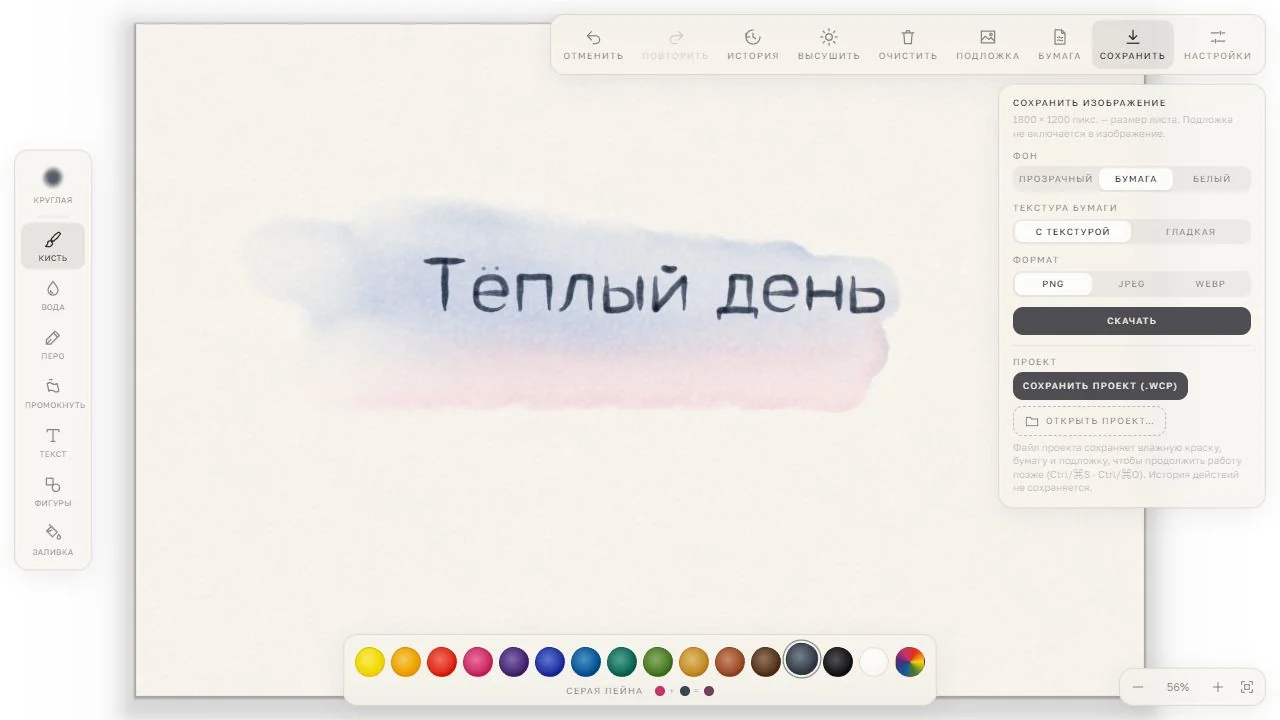
Откройте «Сохранить» и сначала нажмите «Сохранить проект (.wcp)». Такой файл нужен, чтобы продолжить работу: он хранит рисунок, состояние влажной краски, бумагу и подложку. Позже его можно загрузить через «Открыть проект…». История отмены в файл проекта не входит. Сохраняйте проект перед закрытием вкладки и перед заметными изменениями.
Для готового результата выберите формат и фон, затем нажмите «Скачать»:
- PNG — для изображения с прозрачным фоном или сохранения без потерь от JPEG-сжатия.
- JPEG — для рисунка на бумаге или белом фоне. Прозрачность в этом формате недоступна; качество регулируется ползунком.
- WebP — ещё один вариант экспорта с настройкой качества и возможностью выбрать прозрачный фон.
Фон «Бумага» сохраняет выбранную поверхность; её можно экспортировать с текстурой или гладкой. На прозрачном фоне остаётся краска без бумаги. Размер файла в пикселях соответствует размеру листа, указанному в панели сохранения.
Вот какие работы можно создать
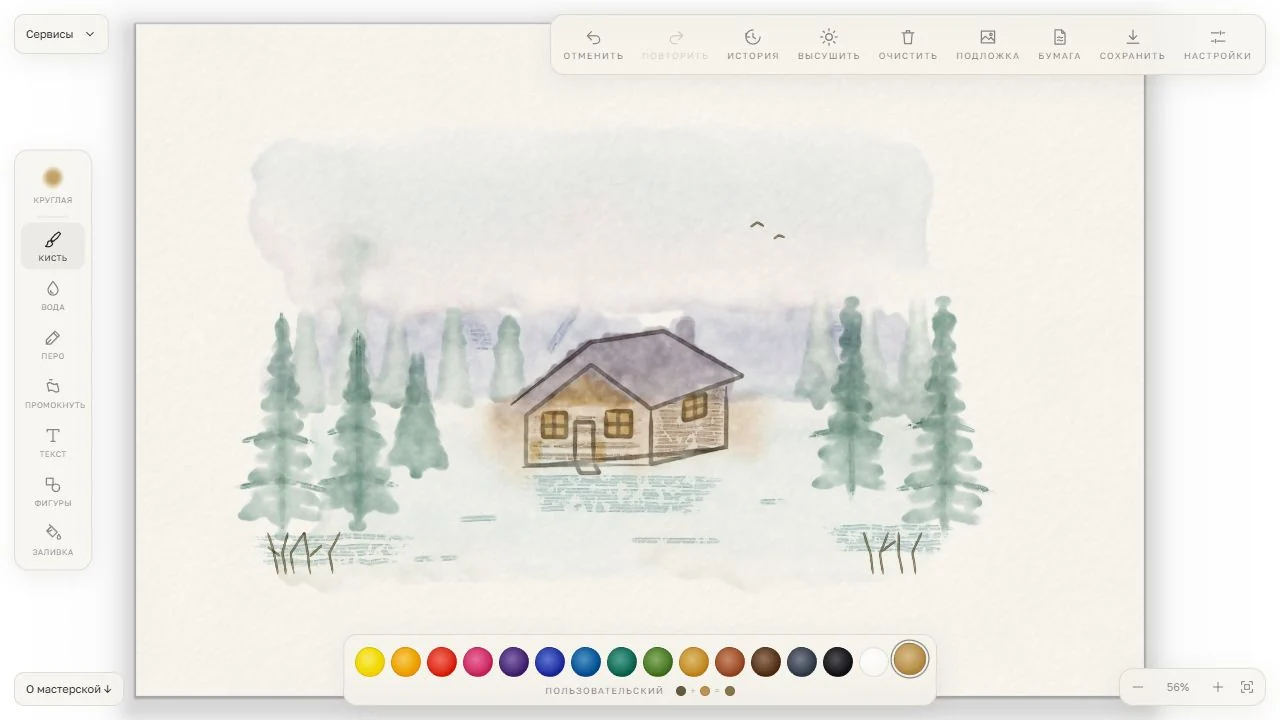
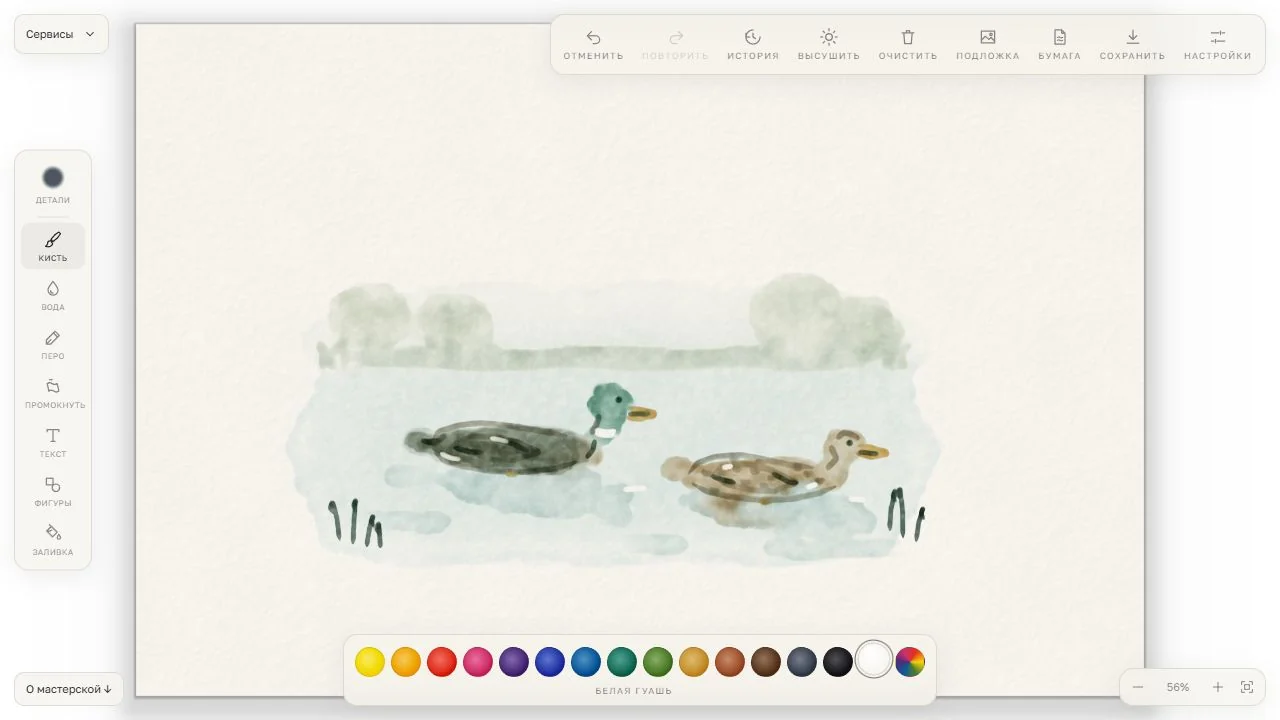
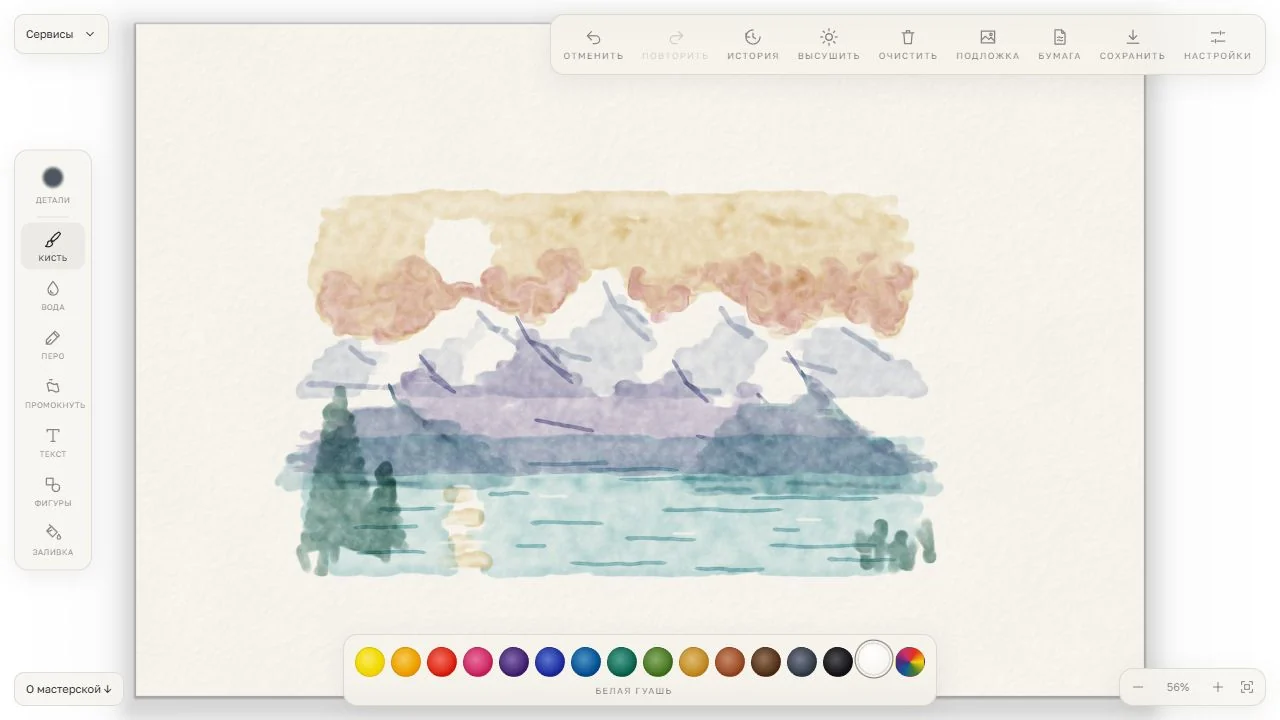
Эти три рисунка созданы в Акварельной мастерской. В них сочетаются мягкие заливки, контуры, детали и белые блики. Начните с крупных цветных пятен, подсушите бумагу и постепенно добавляйте деревья, окна, птиц или снежные вершины.