
Графический редактор 3dCoverDesign: создаём материалы прямо в браузере
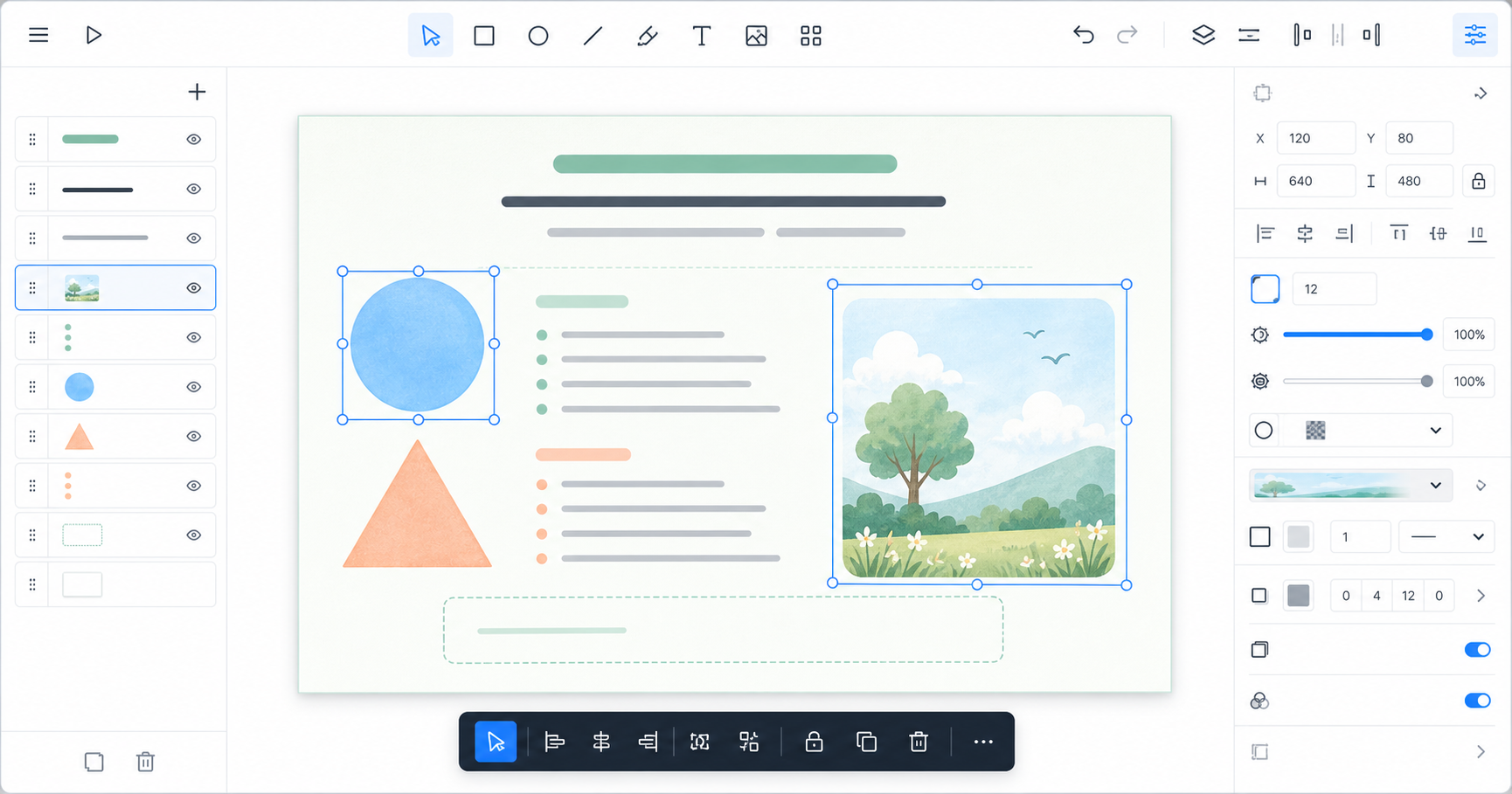
Графический редактор 3dCoverDesign работает прямо в браузере: ничего не нужно устанавливать, создавать учётную запись или осваивать сложную профессиональную программу. Откройте страницу, добавьте изображения и текст, соберите композицию и сохраните результат.
Редактор пригодится не только для обработки отдельной картинки. В нём удобно собирать учебные материалы, слайды, карточки, рабочие листы, макеты для печати и изображения для публикаций.
Что можно создать в редакторе
Холст можно использовать как обычный лист, на котором располагаются фотографии, иллюстрации, фигуры и надписи. Например, можно подготовить:
- слайд для презентации или онлайн-занятия;
- печатный или электронный рабочий лист;
- карточки с заданиями и наглядные материалы;
- объявление, баннер или изображение для социальной сети;
- грани для Кубика Блума;
- простую композицию из текста, изображений и геометрических фигур.
Для граней Кубика Блума редактор особенно удобен: можно создать квадратный холст, подобрать фон, разместить вопрос, добавить иллюстрацию и сохранить готовую грань как изображение. Затем такие изображения загружаются в конструктор кубика.
Изображения и встроенный каталог
В редактор можно загрузить собственную фотографию или картинку с компьютера и из буфера обмена. Кроме того, внутри доступен каталог готовых изображений: объекты распределены по категориям, а нужную иллюстрацию можно найти через поиск. Это помогает быстро собрать учебную сцену или оформить задание, не переключаясь между несколькими сайтами.
Добавленные изображения можно перемещать, масштабировать, поворачивать, скруглять, размывать и сочетать друг с другом при помощи режимов наложения. Настройки цветового тона и насыщенности позволяют привести разные картинки к более цельной цветовой гамме.
Текст, фигуры и рисование
Текстовый инструмент поддерживает выбор шрифта, размера, цвета, выравнивания, начертания и обводки. Надпись остаётся отдельным объектом, поэтому её можно в любой момент переместить или изменить.
Для оформления предусмотрены прямоугольники, эллипсы, многоугольники и звёзды. У фигур настраиваются заливка, обводка, скругление и тень. Линии, стрелки, ручка и перо Безье подходят для схем, подписей, указателей и произвольных контуров.
Слои и точное расположение объектов
Каждый элемент находится на собственном слое. Слои можно переименовывать, менять местами, скрывать, блокировать и объединять в группы. Благодаря этому сложный макет не превращается в набор случайно наложенных объектов: всегда понятно, какой элемент выбран и что находится выше или ниже.
При одновременном выборе нескольких объектов доступны выравнивание и равномерное распределение. Сетка и привязка помогают выдерживать одинаковые расстояния и аккуратно располагать элементы.
Сохранение результата и проекта
Готовую работу можно сохранить в PNG или JPEG. Если планируется продолжить редактирование позже, используйте собственный формат проекта 3dcd: в нём сохраняются слои, положения объектов и настройки. Файл остаётся у пользователя и впоследствии снова открывается в редакторе.
Публичная версия редактора не требует личного кабинета и не складывает пользовательские проекты на сервере. Это удобно для быстрых повседневных задач: работа выполняется в браузере, а результат сохраняется на устройство.
С чего начать
- Откройте графический редактор.
- Выберите размер и ориентацию холста.
- Добавьте изображения, фигуры и текст.
- Расположите элементы, используя слои, сетку и выравнивание.
- Сохраните изображение или проект 3dcd.
Редактор рассчитан на понятную работу без предварительной подготовки. Начать можно с простой композиции, а затем постепенно использовать слои, режимы наложения, кривые, выделение и другие инструменты.